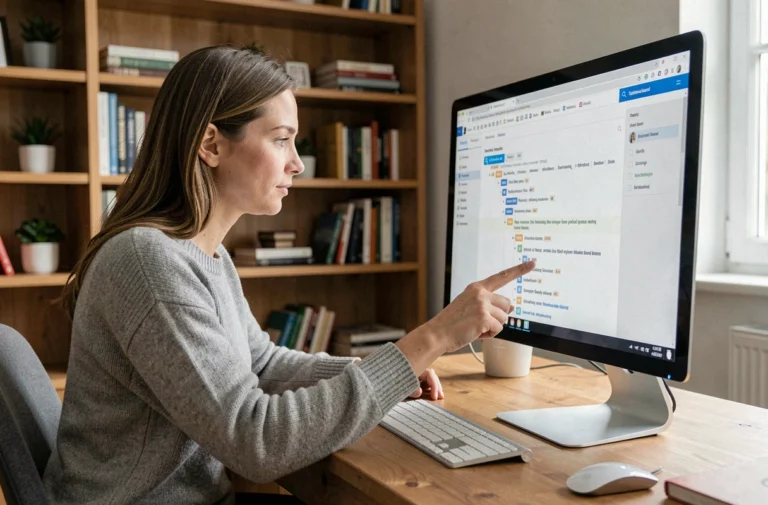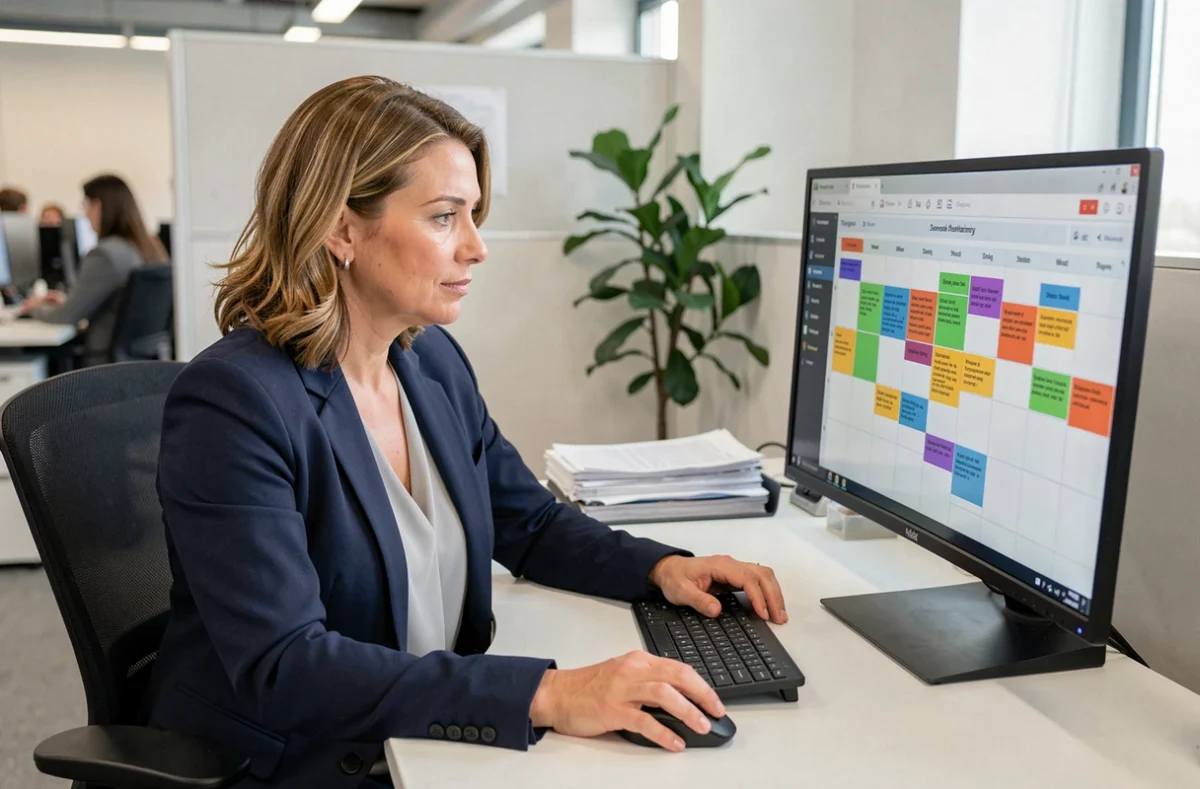
L’agenda Zimbra CD66 mostra gli stessi eventi sul browser del computer e sul telefono, ma i promemoria non sempre si sincronizzano. Un appuntamento ricorrente creato dalla webmail può comparire incompleto sul cellulare oppure una notifica potrebbe non attivarsi, a seconda del client utilizzato. La domanda è: quali impostazioni bisogna modificare perché ogni avviso arrivi al momento giusto, indipendentemente dal dispositivo?
Sincronizzazione mobile e agenda Zimbra: perché i promemoria non arrivano
Il comportamento del calendario Zimbra varia in base alla versione del server installata. Zimbra pubblica regolarmente aggiornamenti e ogni versione può modificare il modo in cui eventi e promemoria vengono trasmessi ai client mobili. Prima di cambiare un’impostazione, è utile verificare quale versione utilizza effettivamente il CD66.
La sincronizzazione sul telefono dipende anche dal protocollo configurato. ActiveSync, CalDAV ed EWS gestiscono i promemoria in modo diverso. Un’agenda incompleta sul cellulare dipende spesso dal protocollo, non da una dimenticanza in fase di inserimento. Un evento ricorrente creato in CalDAV può essere visualizzato correttamente in Thunderbird, ma perdere le eccezioni alla ricorrenza dopo la sincronizzazione tramite ActiveSync su un telefono Android.
Per gestire la propria agenda con Zimbra CD66 è quindi necessario comprendere questo livello tecnico prima di intervenire sulle preferenze di notifica.
| Protocollo | Promemoria sul cellulare | Eventi ricorrenti | Calendari condivisi |
|---|---|---|---|
| ActiveSync | Inviati al client nativo, dipendono dal telefono | Le eccezioni a volte vengono ignorate | Limitati in base ai diritti |
| CalDAV | Gestiti dall’app calendario di terze parti | In genere maggiore fedeltà | Spesso in sola lettura |
| Webmail (browser) | Pop-up del browser, richiede la scheda aperta | Visualizzazione completa | Accesso completo in base alle autorizzazioni |
Questa tabella riassume le differenze di comportamento in base alla modalità di accesso. La webmail resta l’unico canale in cui tutti i promemoria funzionano in modo prevedibile, a condizione di mantenere attiva la scheda.

Configurare i promemoria Zimbra perché arrivino davvero
Una notifica dipende da tre elementi combinati: l’impostazione in Zimbra, l’autorizzazione del browser o del telefono e lo stato della connessione di rete al momento dell’attivazione. Garantire che un avviso funzioni in ogni circostanza sarebbe fuorviante. È meglio adottare un metodo di verifica.
Provare un promemoria prima di farci affidamento
Create un evento di prova programmato entro i dieci minuti successivi. Verificate che la notifica compaia su ogni dispositivo che utilizzate abitualmente. Se il pop-up non appare sul cellulare, il problema dipende dal protocollo di sincronizzazione oppure dalle autorizzazioni di notifica dell’applicazione.
Provare il promemoria su ogni dispositivo evita di scoprire il problema il giorno dell’appuntamento. Questa verifica richiede meno di due minuti e permette di individuare subito la causa della mancata notifica.
Impostazioni da controllare nelle preferenze Zimbra
- Nella scheda Calendario delle preferenze, l’intervallo predefinito del promemoria si applica a ogni nuovo evento. Impostatelo in base al tempo che vi serve abitualmente per prepararvi (cinque minuti per una videoconferenza, trenta per uno spostamento).
- L’opzione di notifica via e-mail invia un promemoria anche tramite posta elettronica, in aggiunta al pop-up. Questa doppia notifica è preziosa quando la scheda della webmail è chiusa o il telefono non sincronizza gli avvisi.
- Per gli eventi ricorrenti, verificate che ogni occorrenza mantenga il promemoria anche dopo aver modificato una sola istanza. A seconda della versione del server, Zimbra può reimpostare il promemoria per le occorrenze non modificate.
Queste impostazioni si trovano in Preferenze, poi Calendario. La notifica via e-mail è la soluzione di sicurezza più affidabile quando la sincronizzazione mobile è incerta.
Calendari condivisi Zimbra CD66: autorizzazioni di accesso e problemi dopo un cambio di incarico
I calendari condivisi presentano un problema specifico in una struttura come il CD66. Quando un dipendente cambia servizio o ruolo, i suoi diritti di accesso ai calendari condivisi non vengono aggiornati automaticamente. Può continuare a visualizzare il calendario di un team a cui non appartiene più oppure perdere l’accesso a quello del nuovo servizio senza ricevere alcuna notifica.
Controllare i calendari condivisi dopo ogni cambio di incarico o di ruolo dovrebbe diventare un’abitudine. In caso contrario, un dipendente potrebbe fare affidamento su un’agenda non più aggiornata o perdere le riunioni del nuovo team per diverse settimane.
Individuare i calendari attivi nel proprio account
Nel riquadro a sinistra della webmail Zimbra, la sezione Calendario elenca tutte le agende a cui avete accesso. Ogni calendario condiviso mostra il nome del proprietario e il livello di autorizzazione (sola lettura, lettura e scrittura, gestione completa).
Dopo un trasferimento, esaminate l’elenco. Rimuovete le condivisioni non più necessarie per evitare di sovraccaricare la visualizzazione. Chiedete al responsabile del nuovo servizio di concedervi i diritti di accesso al calendario del team. Un calendario condiviso senza le autorizzazioni adeguate mostra fasce orarie libere anche quando sono previste riunioni, compromettendo qualsiasi tentativo di pianificazione.
Eventi ricorrenti su Zimbra: quando la ripetizione non funziona
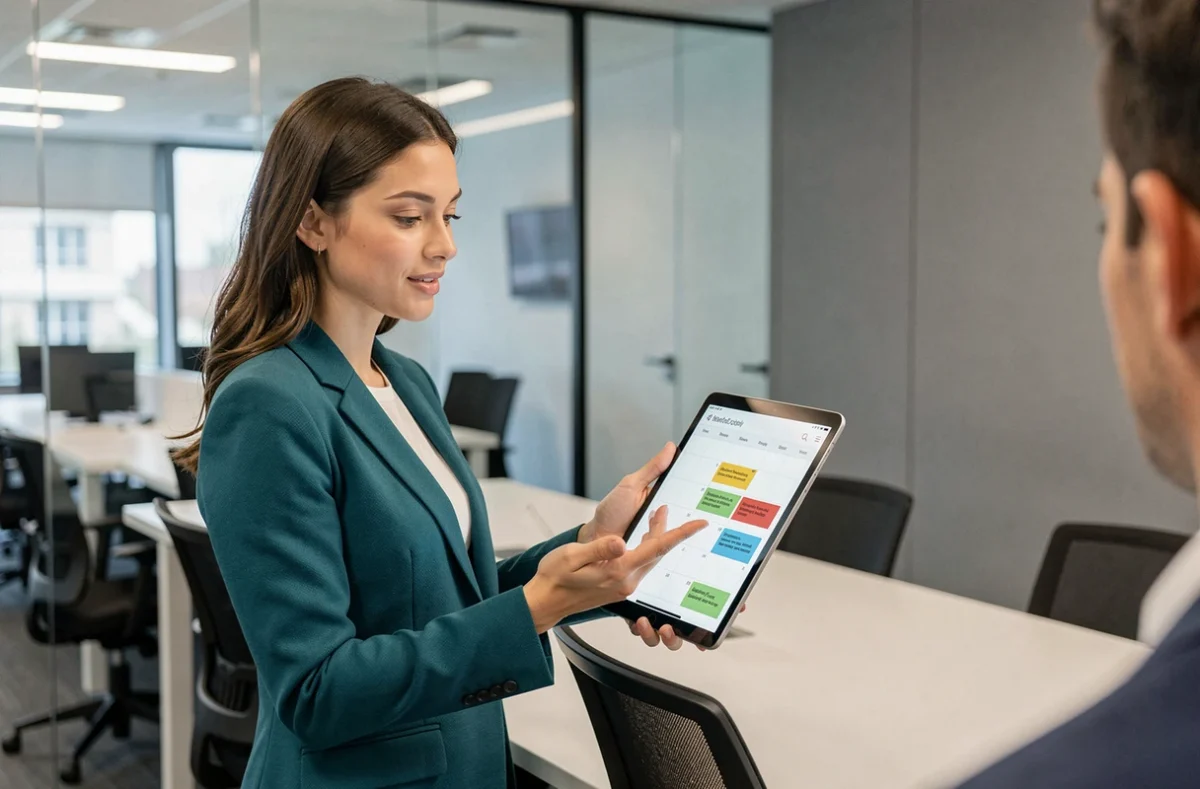
Gli eventi ricorrenti (riunione settimanale, reperibilità mensile) sono quelli che causano il maggior numero di appuntamenti mancati. Il problema non riguarda la creazione iniziale, ma le modifiche successive.
Quando modificate una sola occorrenza di un evento ricorrente in Zimbra (cambio di orario, aggiunta di un partecipante), il server crea un’eccezione. Questa potrebbe non propagarsi correttamente a tutti i protocolli di sincronizzazione. Il risultato: nella webmail l’occorrenza modificata compare all’ora corretta, ma sul telefono sincronizzato tramite ActiveSync resta visibile il vecchio orario.
La soluzione consiste nel controllare il cellulare dopo ogni modifica di un’occorrenza. Se la discrepanza persiste, eliminate l’evento ricorrente dal telefono e forzate una sincronizzazione completa del calendario. Questa operazione ricrea tutte le occorrenze con le relative eccezioni aggiornate.
Modificare un’occorrenza ricorrente dalla webmail e poi controllare il cellulare resta la procedura più sicura per evitare disallineamenti. L’agenda Zimbra CD66 funziona in modo affidabile se si tiene conto di questi vincoli di sincronizzazione. Il punto di partenza è sempre lo stesso: individuare il protocollo utilizzato su ogni dispositivo, provare i promemoria una volta e ricontrollare i calendari condivisi dopo ogni cambiamento organizzativo.