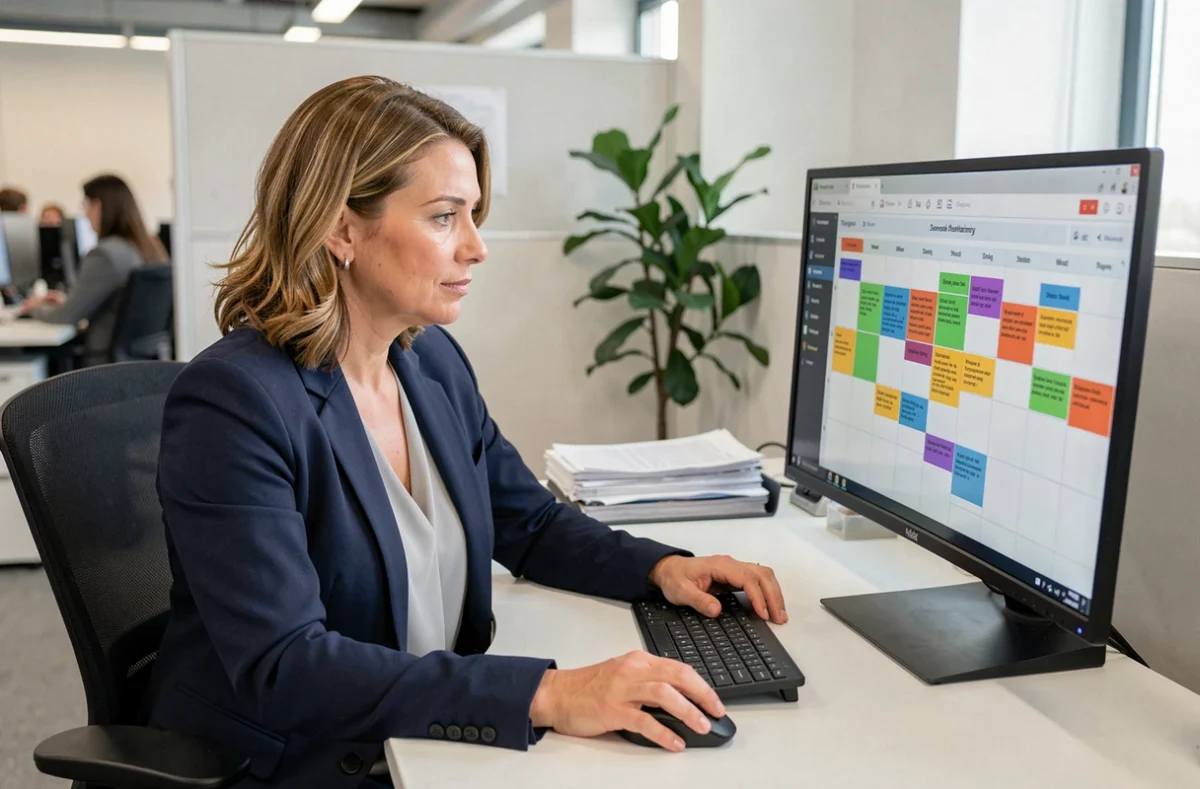
L’agenda Zimbra CD66 affiche les mêmes événements sur le navigateur du bureau et sur un téléphone, mais les rappels, eux, ne suivent pas toujours. Un rendez-vous récurrent créé depuis le webmail peut apparaître incomplet sur mobile, ou une notification peut ne jamais se déclencher selon le client utilisé. La question qui se pose : sur quels paramètres agir pour que chaque alerte arrive au bon moment, quel que soit l’appareil ?
Synchronisation mobile et agenda Zimbra : pourquoi les rappels se perdent
Le comportement du calendrier Zimbra varie selon la version du serveur déployée. Zimbra publie régulièrement des mises à jour, et chaque version peut modifier la manière dont les événements et les rappels sont transmis aux clients mobiles. Avant de modifier un réglage, il est utile de vérifier quelle version le CD66 utilise réellement.
La synchronisation sur téléphone dépend aussi du protocole configuré. ActiveSync, CalDAV ou EWS ne gèrent pas les rappels de la même façon. Un agenda incomplet sur mobile relève souvent du protocole, pas d’un oubli de saisie. Un événement récurrent créé en CalDAV peut s’afficher correctement sur Thunderbird mais perdre ses exceptions de récurrence une fois synchronisé via ActiveSync sur un téléphone Android.
Savoir gérer son agenda avec Zimbra CD66 suppose donc de comprendre cette couche technique avant de toucher aux préférences de notification.
| Protocole | Rappels sur mobile | Événements récurrents | Calendriers partagés |
|---|---|---|---|
| ActiveSync | Transmis au client natif, dépend du téléphone | Exceptions parfois ignorées | Limité selon les droits |
| CalDAV | Gérés par l’application calendrier tierce | Fidélité généralement meilleure | Lecture seule fréquente |
| Webmail (navigateur) | Pop-up navigateur, nécessite onglet ouvert | Affichage complet | Accès complet selon permissions |
Ce tableau résume l’écart de comportement selon le mode d’accès. Le webmail reste le seul canal où tous les rappels fonctionnent de manière prévisible, à condition de garder l’onglet actif.

Configurer les rappels Zimbra pour qu’ils arrivent vraiment
Une notification dépend de trois éléments combinés : le réglage dans Zimbra, l’autorisation du navigateur ou du téléphone, et l’état de la connexion réseau au moment du déclenchement. Promettre qu’une alerte fonctionnera dans tous les cas serait trompeur. Mieux vaut adopter une méthode de vérification.
Tester un rappel avant de s’y fier
Créez un événement test programmé dans les dix minutes suivantes. Vérifiez que la notification apparaît sur chaque appareil que vous utilisez au quotidien. Si le pop-up ne s’affiche pas sur mobile, le problème vient soit du protocole de synchronisation, soit des autorisations de notification de l’application.
Un test de rappel sur chaque appareil évite de découvrir le problème le jour du rendez-vous. Cette vérification prend moins de deux minutes et localise immédiatement la source du silence.
Réglages à vérifier dans les préférences Zimbra
- Dans l’onglet Calendrier des préférences, le délai de rappel par défaut s’applique à tout nouvel événement. Réglez-le sur la durée qui correspond à votre temps de préparation habituel (cinq minutes pour une visioconférence, trente pour un déplacement).
- L’option de notification par mail envoie un courriel de rappel en complément du pop-up. Ce doublon est précieux quand l’onglet webmail est fermé ou quand le téléphone ne synchronise pas les alertes.
- Pour les événements récurrents, vérifiez que chaque occurrence conserve bien son rappel après modification d’une seule instance. Zimbra peut réinitialiser le rappel sur les occurrences non modifiées selon la version du serveur.
Ces réglages se trouvent dans Préférences, puis Calendrier. La notification par mail constitue le filet de sécurité le plus fiable quand la synchronisation mobile est incertaine.
Calendriers partagés Zimbra CD66 : droits d’accès et pièges après un changement de poste
Les calendriers partagés posent un problème spécifique dans une structure comme le CD66. Quand un agent change de service ou de rôle, ses droits d’accès aux agendas partagés ne sont pas automatiquement mis à jour. L’agent continue de voir un calendrier d’équipe auquel il n’appartient plus, ou perd l’accès à celui de son nouveau service sans notification.
Vérifier ses calendriers partagés après tout changement de poste ou de rôle devrait devenir un réflexe. Sans cela, un agent peut se fier à un agenda obsolète ou manquer les réunions de sa nouvelle équipe pendant plusieurs semaines.
Identifier les calendriers actifs dans votre compte
Dans le volet gauche du webmail Zimbra, la section Calendrier liste tous les agendas auxquels vous avez accès. Chaque calendrier partagé affiche le nom du propriétaire et le niveau de permission (lecture seule, lecture-écriture, gestion complète).
Après une mutation, parcourez cette liste. Supprimez les partages devenus inutiles pour éviter la surcharge visuelle. Demandez au responsable du nouveau service de vous accorder les droits sur son calendrier d’équipe. Un calendrier partagé sans les droits adaptés affiche des créneaux libres là où des réunions existent, ce qui fausse toute tentative de planification.
Événements récurrents sur Zimbra : les cas où la répétition déraille
Les événements récurrents (réunion hebdomadaire, astreinte mensuelle) sont ceux qui génèrent le plus de rendez-vous manqués. Le problème ne vient pas de la création initiale, mais des modifications ultérieures.
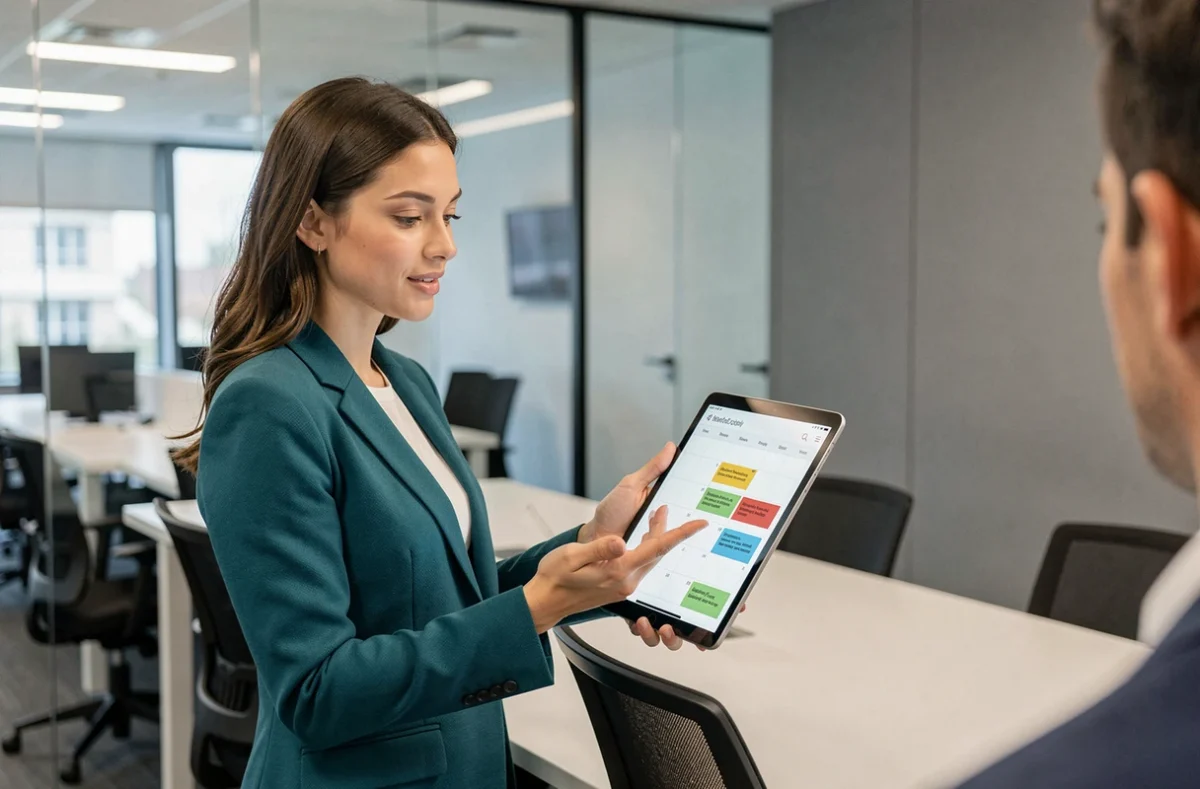
Quand vous modifiez une seule occurrence d’un événement récurrent dans Zimbra (changement d’horaire, ajout d’un participant), le serveur crée une exception. Cette exception peut ne pas se propager correctement vers tous les protocoles de synchronisation. Le résultat : sur le webmail, l’occurrence modifiée apparaît à la bonne heure, mais sur le téléphone synchronisé en ActiveSync, l’ancien horaire persiste.
La parade consiste à vérifier sur mobile après chaque modification d’occurrence. Si l’écart persiste, supprimez l’événement récurrent sur le téléphone et forcez une resynchronisation complète du calendrier. Cette manipulation recréera toutes les occurrences avec leurs exceptions à jour.
Modifier une occurrence récurrente depuis le webmail puis vérifier sur mobile reste la séquence la plus sûre pour éviter les décalages. L’agenda Zimbra CD66 fonctionne de manière fiable tant que l’on tient compte de ces contraintes de synchronisation. Le point de départ reste toujours le même : identifier le protocole utilisé sur chaque appareil, tester les rappels une fois, et réexaminer les calendriers partagés à chaque changement organisationnel.